asiliok
Тип контенту
Профили
Форум
Календарь
Все, що було написано asiliok
-
Два інтернет канала в один мікротік х86
тема ответил в Anteny24 пользователя asiliok в Wi-Fi обладнання
Тут найдеш ответы на свои вопросы -
Кто работал с человеком с ником Макс (Макеевка)
тема ответил в tkachik пользователя asiliok в Чорний список
Согласен ) -
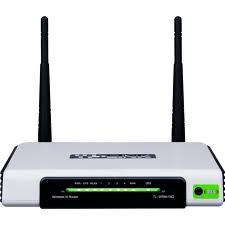
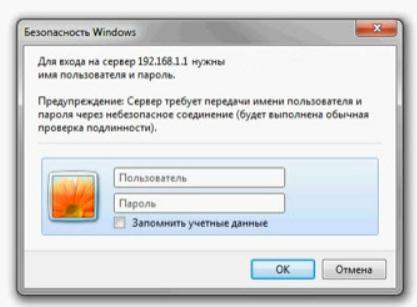
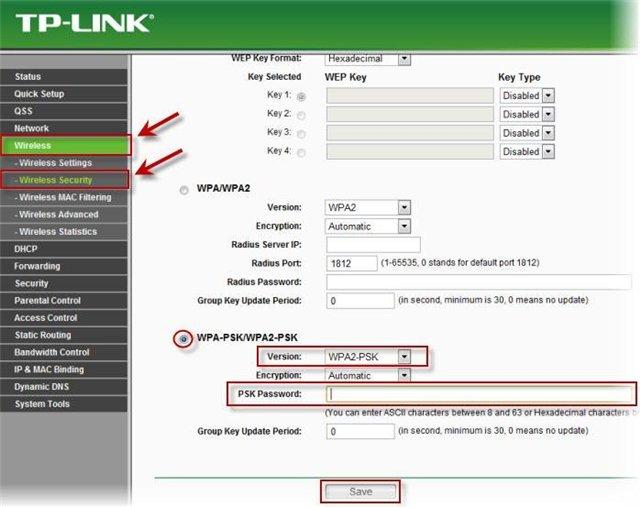
Маршрутизатор TL-WR841N TP-LINK представляет собой устройство, способное обеспечить передачу данных беспроводной сети со скоростью до 300 Мбит/сек. Данный роутер великолепным образом подойдет для небольших офисов, а также для создания проводного и беспроводного интернет-подключения в домашних условиях. Роутер отличается довольно простой настройкой, которую условно модно разделить на несколько этапов. Первый включает в себя подключение TL-WR841N TP-LINK к компьютеру. Для этого необходимо включить маршрутизатор в сеть, затем подключить к роутеру в порт «WAN» кабель интернета, а в порт «LAN» - кабель, который идет в комплекте к маршрутизатору, второй конец данного кабеля подключите к вашему компьютеру. После этого необходимо произвести настройку локальной сети. Для этого в Windows XP, зайдя в свойства «Протокол интернета версии 4», необходимо выбрать «Получать IP адрес автоматически» и «Получать адрес DNS сервера автоматически». Для активации этих параметров необходимо зайти в папку «Сетевые подключения», затем выбрать при помощи правой кнопки мыши свойства «Подключения по локальной сети» и открыть «Протокол интернета». Эти же самые параметры, т.е. «Получать IP адрес автоматически» и «Получать адрес DNS сервера автоматически», необходимо установить в Windows Vista и Windows 7 (если вы пользуетесь одной из данных ОС). Только в первом случае необходимо зайти в папку «Центр управления сетями и общим доступом», затем в «Управление сетевыми подключениями», где нужно выбрать «Подключение по локальной сети», затем «Свойства». В Windows 7, в папке «Центр управления сетями и общим доступом», необходимо выбрать «Изменение параметров адаптера», затем «Подключение по локальной сети», далее действуем по вышеописанной схеме. После того, как осуществлена настройка локальной сети, необходимо открыть браузер и в адресной строке вписать IP-адрес вашего маршрутизатора [url="http://192.168.0.1[/url], нажать «Enter» и пройти аутентификацию. Для этого в строчках «Имя пользователя» и «Пароль» нужно вписать «admin», так как «admin» по умолчанию является и именем, и паролем для получения доступа к настройкам роутера TL-WR841N TP-LINK. Следующий этап настройки – это прошивка маршрутизатора. Для этого необходимо открыть вкладку под названием «System Tools» и выбрать строчку «Firmware Upgrade». Вы увидите, что вам необходимо прикрепить файл, содержащий прошивку. В том случае, если такового файла у вас нет, то его придется скачать с сайта tp-link. После загрузки файла завершится процесс прошивки, роутер перегрузится. Далее открываем «Network», выбираем «WAN» и настраиваем нужный вам тип соединения в поле, именуемом «WAN Connection Type». После введения всей нужной информации, нажимайте кнопку «Save». Если потребуется заполнить строку «MAC Clone», то там нужно выбирать «Clone MAC Address», после этого необходимо также сохранить настройки. Настройка беспроводной сети осуществляется гораздо быстрей. Для начала необходимо выбрать вкладку «Wireless», затем «Wireless Settings», там вписываете имя своей сети, чтобы ее можно было легко найти, при желании можете указать свой регион. После этого, открываете вкладку «Wireless Security», где вписываете ключ безопасности, выбираете «WPA-PSK/WPA2-PSK», затем - «Encryption», где задаете параметр под названием «TKIP», в поле «PSK Password» укажите пароль, который защитит вашу сеть от несанкционированного доступа.

-
Последнее время, когда современному человеку становится все тяжелее представить свое комфортное сущевствование без интернета. Wi-Fi сети буквально окружили нас со всех сторон - сегодня во многих городах можно найти и бесплатно подключится к беспроводному интернету. Поэтому вопрос защиты и безопасности таких сетей будет актуален на протяжении всего периода их существования. Чтобы защитить Wi-Fi сети (стандарта 802.11), существует целый ряд технологий. В самом начале работы Wi-Fi сетей средством защиты являлся пароль SSID (Server Set ID) для доступа к сети, но потом оказалось, что он не может обеспечить надежного уровня защиты. Некоторое время основной защитой было применение цифровых ключей шифрования потоков данных при помощи WEP (WiredEquivalent Privacy). Сами ключи представляют собой обычные пароли длинной 5-13 символов ASCII. Данные зашифровываются ключом разрядностью от 40 до 104 бит, но это только статическая часть ключа, а не весь ключ. Для более сильной защиты применяется вектор инициализации Initialization Vector (IV), который дополнительно рандомизирует остальную часть ключа, что обеспечивает разные уровни защиты для разных пакетов данных. Таким образом, в итоге мы имеем общее шифрование за разрядностью от 64 до 128 битов, и оперируем при шифровании и постоянными и случайными символами. Со временем оказалось, что WEP тоже является не очень надежной технологией защиты. IEEE 802.1X - это новейший стандарт, который является главным для продвижения индустрии беспроводных сетей. В основе лежит исправление недостатков безопасности технологий, использованных в 802.11, в особенности взлома WEP и зависимости от технологий производителя. Стандарт IEEE 802.1X применяет вариант динамических 128-розрядных ключей шифрования, то есть ключи, которые периодически меняются во времени. Поэтому пользователи сети могут работать сеансами, после окончания которых, им посылается новый 128-битный ключ (по умолчанию). В 2003 году был принят стандарт WPA (Wi-Fi Protected Access), который совмещает в себе преимущества динамического обновления ключей с кодировкой протокола интеграции временного ключа TKIP, протокол расширенной аутентификации (EAP) и технологию проверки целостности сообщений (MIC). WPA - это временный стандарт, про который договорились производители оборудования. Стандарт TKIP применяет подобранные автоматично 128-битные ключи, создающиеся "хаотическим" способом, и общее число таких вариаций достигает пятьсот миллиардов. Довольно сложное иерархическое построение схемы подбора ключей, как и динамическая их перемена каждые 10 Кб (10 Тис пакетов) способствуют тому, что система максимально защищена. От взлома информации и внешнего проникновения также защищает система проверки целостности сообщений (MessageIntegrity Check). Довольно сложный математический алгоритм помогает сверять данные, которые отправлены в одной точке, а получены в другой. Если результат сравнения и отмеченные изменения не подходят, то такие данные являются ошибочными. Поэтому, сегодня у администраторов сетей и у обычных пользователей есть все средства надежной защиты Wi-Fi и, если нет никаких грубых ошибок, можно постоянно обеспечивать уровень безопасности, который соответствует ценности информации, что находится в такой сети. Сегодня беспроводная сеть является защищенной в том случае, если в ней работают три основных подразделения систем безопасности: целостность передачи данных и ее конфиденциальность, аутентификация пользователя, Для обеспечения высокого уровня безопасности информации нужно воспользоваться некоторыми правилами при организации и настройке правильной Wi-Fi сети: Шифрование данных посредством использования разных систем. Надежный уровень защиты обеспечить Virtual PrivateNetwork (VPN) Использование протокола 802.1X; Запретить доступ к настройкам точки доступа с помощью беспроводного соединения. Запретить трансляцию в эфир идентификаторов сессий SSID. Ограничить мощность радиосигнала. Использовать максимально долгие ключи. Изменить статические ключи и пароли. Не использовать в беспроводной сети DHCP. Вручную распределить все статические IP адреса между клиентами безопасней. Не использовать гостевой доступ к ресурсам общего пользования. По возможности не использовать в беспроводных сетях протокола TCP/IP для организации папой, файлов и принтеров общего доступа. Организация ресурсам, что разделяется средствами NETBEUI в данном случае базопасней. Использовать шифрование ключей WPA2. Угрозу сетевой безопасности тоже могут нести природные явления и погодные условия. Однако только люди (конкуренты, хакеры и т.д.) проникают в сеть специально для уничтожения или получения информации и наибольшую опасность несут именно они.
-
260gs mikrotik уже в наличии.
-
В голове не укладывается) Вы что их своровали иза бугра? И не знаете что взяли? Извини, просто очень хотел спросить )
-
Unifi для офисов самое то.
-
Признателен! А что по поводу Антены скажите? Советую Airmax Sector 2g-15-120 или 2g-16-90 И посмотрите на rb411l
-
http://lanmarket.ua/stats/grozozashhita-dlya-setevogo-oborudovaniya#.US8t6MXmgfw - Статья про грозозащиту.
-
Нечего себе. Тихий ужас. Думаю по Украине везде так.
-
Как и обещал - http://lanmarket.ua/stats/obzor-marshrutizatorov-Mikrotik-Cloud-Core-CCR1036-12G-4S-i-CCR1016-12G#.USjL_8Xmgfw - обзор.
-
Поход в РЭС, как договариватся, что спрашивать
тема ответил в Drobilka пользователя asiliok в Мережа - бізнес
Соберитесь терпением и в бой. И по сути делайте по списку Belomor -
Бывает к примеру что кто-то установит себе плагины для браузеров (проверка позиций сайта и так далее) вот когда это обращение превышает норму, он просит вести капчу (просто поисковик при большом обращение с 1 ip воспринимает как спам).
-
сценарий для Украинского блокбастера чтоли)
-
Не стоит раньше времени панику поднимать. а так сайты у всех рано или поздно падают.
-
Кто у нас там принял региональный венгерский язык:)? можно писать на нем договора
тема ответил в Alex_E пользователя asiliok в Мережа - бізнес
Занятный эпизод из историии иудейского народа. До чого тут украинцы и прочие славяне? Професор нашего универа, несколько лет назад, в своёй дисере доказал, что Иисус был Украинцем! И фамилия и имя у него Украинские! Посему не исключено, что и Ной - Украинец. А , например, Нейишсало или Нэмийшию, да и моя фамилия чисто Иудейские! Это что за универ такой? с таким профессором? -
Под firefox - все нормально http://lanmarket.ua/stats/rasshirennye-nastroyki-Mikrotik-RouterOS:-sozdanie-Hot-Spot#.UQ-hkdfmgfw - Думаю поможет.
-
дык ясен пень, что вам надо втулить, взять бабло, а потом хоть трава не расти Интересно и сколько вы оборудования бесплатно отдали на тест не понятно кому ))))
-
http://lanmarket.ua/stats/Ubiquiti-AirLink---utilita-dlya-opredeleniya-vozmojnogo-kachestva-besprovodnogo-soedineniya-na-oborudovanii-Ubiquiti-Networks-#.UQpDSdfmgfw - У нас статья есть про airlink если вам интересно.
-
А ппс по фото определить - это как два пальца... Фото это подтверждение наличия. Для постов выше. Вы хотите чтоб вам прислали железку которая стоит куча денег на тест. И вы там не понятно что с ней сделайте. Потом скажите что не прошла она тест ваш (не понятно какой). Да ещё без гарантий что вы пришлите обратно все как было.
-
Могу сказать что Cloud Core Router CCR1036-12G-4S у нас уже в наличии. если вам нужно будет фото, смогу предоставить.
-
kokasever - Думаю ему как человек который реально тестирует. больше верить надо)
-
Прошивка не дорогая вроде. Прошил и настроил как захотел.
-
Думаю они все исправят. деться им не куда
-
Прям как в армий, тест на выживания!